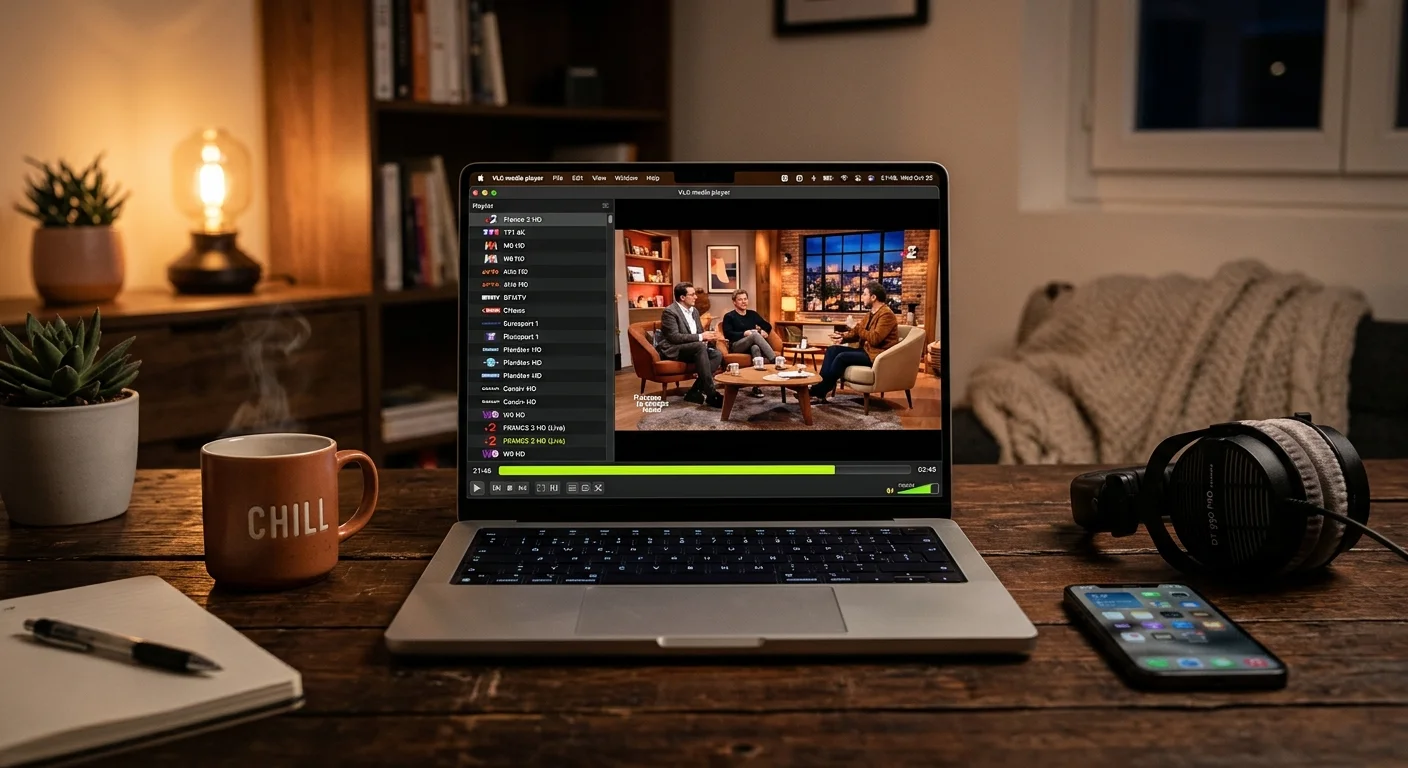
VLC Media Player est le lecteur vidéo le plus populaire au monde, et il supporte nativement les flux IPTV au format M3U. Ce tutoriel vous montre comment utiliser VLC pour regarder votre abonnement IPTV sur PC Windows ou Mac en quelques clics.
VLC et IPTV : comment ça marche ?
VLC supporte la lecture directe de playlists M3U depuis une URL distante. Il suffit d'ouvrir VLC, d'aller dans Médias > Ouvrir un flux réseau (Ctrl+N) et de coller l'URL de votre playlist M3U. VLC télécharge la liste de chaînes et vous permet de naviguer dedans via la liste de lecture.
Ouvrir une playlist IPTV M3U sur VLC
Sur Windows : Ouvrez VLC, cliquez sur Media > Open Network Stream, collez votre URL M3U dans le champ et cliquez Play. VLC affichera toutes vos chaînes dans le panneau Liste de lecture. Sur Mac : même procédure depuis le menu File > Open Network. Vous pouvez aussi simplement glisser le fichier .m3u dans VLC.
Créer une playlist M3U locale sur VLC
Pour une utilisation plus pratique, téléchargez votre fichier M3U (demandez-le nous via WhatsApp) et enregistrez-le sur votre ordinateur. Faites glisser le fichier dans VLC ou ouvrez-le via Media > Ouvrir un fichier. L'avantage est de ne pas dépendre d'une connexion pour charger la liste.
Limites de VLC pour l'IPTV
VLC est un excellent player de base pour l'IPTV mais manque de fonctionnalités avancées : pas d'EPG intégré, pas d'interface TV optimisée, pas de favoris dynamiques. Pour une expérience IPTV complète sur PC, préférez Kodi avec un addon IPTV ou IPTV Simple PVR, qui offre un vrai guide des programmes et une navigation fluide.
VLC IPTV sur Mac : spécificités
Sur Mac, VLC IPTV fonctionne parfaitement. Pour les flux 4K, assurez-vous d'avoir une version récente de VLC (4.0+) et activez le décodage matériel dans Préférences > Entrée/Codecs. Les Mac M1/M2/M3 gèrent la 4K sans difficulté grâce à leur puce ARM optimisée.